Tìm kiếm Blog này

Thứ Bảy, 6 tháng 3, 2010

OllyDbg_Tut4 September 4, 2008


Filed under: OllyDbg Tutorials, OllyDbg tut_4 — kienmanowar @ 4:38 am

I. Lời nói đầu

Hà Nội trời lạnh quá, ngoài trời mưa phùn, quàng khăn đi găng tay cộng thêm cái mũ mà vẫn thấy lạnh. Đêm nay rảnh rỗi tôi lại tiếp tục phần bốn trong loạt tut về Ollydbg như đã hứa với các bạn. Trong bài viết trước tôi đã tập trung giới thiệu ý nghĩa của các thanh ghi, các cờ thường được sử dụng trong quá trình crack hay reverse chương trình, cũng như quan sát thấy các cờ thay đổi trạng thái như thế nào khi ta thực thi một câu lệnh có tác động đến cờ. Trong phần bốn này sẽ đề cập tới những câu lệnh Asm cơ bản, cách thức chúng thi hành. Như những gì chúng ta đã làm trong các phần trước, sẽ không có gì dễ hiểu hơn là khi tìm hiểu về một công cụ chúng ta tiến hành thực hành luôn trên công cụ đó để kiểm nghiệm những kiến thức mà chúng ta tiếp thu được trong quá trình đọc tài liệu. Tôi sẽ cố gắng đúc kết lại sao cho các bạn dễ dàng tiếp cận nhanh nhất có thể… 0k13! L3t’s R0ck w1th m3 J

II. Giới thiệu chung

Tập lệnh của bộ vi xử lý có đến hơn trăm lệnh, trong đó có các lệnh được thiết kế dành riêng cho các bộ vi xử lý cao cấp. Trong bài viết này tôi chỉ đề cập đến những câu lệnh hay dùng nhất, chung nhất mà thôi. Việc cung cấp tất cả các lệnh vượt quá khuôn khổ cho phép của bài viết, cũng như tôi cũng không đủ sức để mà thực hiện điều này. Do đó việc tham khảo thêm các nguồn tài liệu khác để bổ sung thêm kiến thức là điều hết sức cần thiết cho các bạn.

III. Chi tiết về các câu lệnh ASM hay dùng

1. NOP (No Operation) :

Cái tên của nó đã cho bạn thấy được ý nghĩa. Lệnh này không thực hiện một công việc gì cả ngoại trừ việc tăng nội dung của thanh ghi EIP, nó không gây ra bất kì thay đổi nào trong thanh ghi, stack hoặc memory. Chính vì ý nghĩa này của nó mà câu lệnh này thường được dùng vào mục đích hủy bỏ bất kì câu lệnh nào (không cho lệnh đó thực hiện), bằng cách ta thay thế câu lệnh sắp thực hiện bằng lệnh NOP chương trình sẽ vẫn thực thi nhưng thay vì thực thi câu lệnh gốc thì giờ đây do được thay thế bằng NOP nên nó sẽ không làm gì cả. Đó là lý do tại sao các bạn hay thấy người ta sử dụng NOP (ví dụ như : tôi muốn loại bỏ một thông báo nào đó, để làm được điều này tôi thay thế lệnh Call đến thông báo bằng lệnh NOP, vậy là thông báo đó sẽ biến mất J ). Okie, mở Cruehead crackme trong Olly, ta có như sau :

Download bài viết đầy đủ tại đây:

ollydbg_tut4

OllyDbg_tut3 September 4, 2008

Filed under: OllyDbg Tutorials, OllyDbg tut_3 — kienmanowar @ 4:29 am

I. Lời nói đầu

Hà Nội trời lạnh nhưng cũng không thể át được không khí hừng hực lửa tại triển lãm Giảng Võ.Hàng nghìn con người hò hét, lắc giật xé tan bầu không khí lạnh lẽo. Sau một đêm “phê” cùng R0ck, toàn thân mệt nhoài, cổ đau đến hôm nay mới đỡ tôi lại tiếp tục dành thời gian để hầu tiếp các bạn phần ba trong loạt tut về Ollydbg. Phần ba này sẽ tập trung giới thiệu tới các bạn ý nghĩa của các thanh ghi, các cờ thường được sử dụng trong quá trình crack hay reverse chương trình. Tôi sẽ cố gắng đúc kết lại sao cho các bạn dễ dàng tiếp cận nhanh nhất có thể… 0k13! L3t’s R0ck w1th m3 J

II. Giới thiệu chung

Thông tin được lưu giữ bên trong bộ vi xử lý trong các thanh ghi. Các thanh ghi được phân loại theo chức năng của chúng. Bộ vi xử lý dựa vào sự trợ giúp của các thanh ghi để thực thi một chương trình. Các thanh ghi được phân loại như sau : thanh ghi dữ liệu chứa dữ liệu cho một thao tác, thanh ghi địa chỉ chứa địa chỉ của lệnh hay của dữ liệu và thanh ghi trạng thái lưu trạng thái hiện thời của bộ vi xử lý. Đối với bộ xử lý 8086 có bốn thanh ghi dữ liệu công dụng chung, các thanh ghi địa chỉ được chia ra làm các thanh ghi đoạn, thanh ghi con trỏ, thanh ghi chỉ số; thanh ghi trạng thái còn được gọi là các cờ. Khi mới làm quen với các thanh ghi tôi khuyên bạn không nên học thuộc hết các chức năng của các thanh ghi liền một lúc, các bạn nên làm quen với các thanh ghi dần dần trong quá trình học cũng như trong lúc thực hành với Ollydbg.

III. Chi tiết về các thanh ghi và công dụng

1. Thanh ghi ESP :

Thanh ghi đầu tiên mà tôi muốn giới thiệu tới các bạn đó chính là thanh ghi ESP (con trỏ ngăn xếp – Stack pointer). Thanh ghi này luôn trỏ tới đỉnh hiện thời của ngăn xếp. Các bạn xem hình minh họa dưới đây :

Download bài viết đầy đủ tại đây :

ollydbg_tut3

OllyDbg_tut2 September 4, 2008


Filed under: OllyDbg Tutorials, OllyDbg tut_2 — kienmanowar @ 4:21 am

I. Lời nói đầu

Chào mọi người, sau tut đầu tiên của tôi giới thiệu tới các bạn về Ollydbg, bẵng đi một thời gian do công việc bận rộn tôi đành gác bút chưa thể viết tiếp được. Bây giờ mọi việc có vẻ ổn định rồi, tôi sẽ dành chút thời gian để tiếp tục bộ tut này. Mặc dù có bạn đã làm tiếp công việc của tôi là dịch và viết đến tut thứ 16, nhưng tôi sẽ vẫn viết lại theo cách viết và phong cách của tôi. Đây vừa là những bài viết mà tôi chia sẻ đến các bạn cũng đồng thời là việc tôi đúc kết và lưu trữ những gì mình đã làm được. Ở phần trước sau khi các bạn đã có một cái nhìn tổng quan nhất về công cụ Ollydbg về các thành phần cũng như chức năng chính của nó, thì trong phần thứ hai này tôi sẽ đề cập đến việc sử dụng các hệ thống số trong Olly, thêm vào đó là một chút kiến thức cơ bản về Stack. Okie, L3t’s G0!!

II. Các hệ thống số

Có ba hệ thống số được sử dụng nhiều nhất đó là Hệ nhị phân, Hệ mười và cuối cùng là hệ thập lục phân.Chúng ta sẽ đi lần lượt định nghĩa về từng hệ thống này.

Hệ nhị phân : Trong hệ đếm nhị phân cơ số là 2 và nó chỉ có hai chữ số là 0 và 1.

Hệ mười (thập phân) : Có thể nói đây là một hệ thống được chúng ta sử dụng nhiều nhất trong đời sống hàng ngày.Hệ này bao gồm mười chữ số bắt đầu từ 0 đến 9. Hệ đếm này là hệ đếm mà chúng ta quen thuộc nhất.

Hệ mười sáu : Các số dưới dạng nhị phân thường là dài và khó nhớ. Việc chuyển đổi các số thập phân sang nhị phân thường khó. Khi chúng ta viết chương trình hợp ngữ chúng ta thường sử dụng cả hai hệ đếm là : nhị phân và thập phân, và cả một hệ đếm thứ ba là hệ 16 hay còn gọi tắt là số hex. Số hex cho phép chúng ta chuyển đổi một cách dễ dàng sang số ở hệ nhị phân và ngược lại.

Note : Để đổi số hex sang số nhị phân chúng ta chỉ việc biểu diễn các chữ số của nó dưới dạng nhị phân. Còn đổi số nhị phân sang số hex, thì ta nhóm 4 chữ số của số nhị phân lại theo thứ tự lần lượt từ phải qua trái. Sau đó chuyển thành số hex tương ứng.

Hệ đếm hex là hệ đếm có cơ số 16 cho nên các chữ số của nó là : 0-9, A-F. (Vì hết các kí hiệu chữ số để biểu diễn nên người ta dùng thêm các chữ cái để biểu diễn: các chữ cái từ A – F tương ứng biểu diễn các số từ 10 – 15).

Khi bạn muốn làm quen với công việc debug trong Olly thì điều đầu tiên tôi khuyên bạn nên làm quen với các hệ thống số ở trên, Olly chủ yếu sử dụng hệ 16. Bên cạnh đó các bạn cũng phải học các phương pháp chuyển đổi đơn giản giữa các hệ số với nhau để tiện cho quá trình bạn làm việc. Có thể các bạn sẽ cho lời tôi nói là thừa bởi vì ngày nay có quá nhiều công cụ hỗ trợ cho chúng ta làm việc này, nhưng theo tôi đây vẫn là những kiến thức tiên quyết vì công cụ chỉ là hỗ trợ để chúng ta làm việc nhanh chóng mà thôi, còn muốn hiểu sâu, rộng thì chúng ta không nên bỏ qua những chi tiết dù là vụn vặt nhất.

Ở đây trong bài viết này, tôi coi như các bạn đã tự mình trang bị những kiến thức cơ bản rồi. Do đó để dễ dàng hơn cho chúng ta khi làm việc với các hệ thống số, Windows cung cấp cho chúng ta một công cụ khá mạnh mà đôi khi ít người để ý mà thậm chí có khi còn không biết là nó hỗ trợ cho chúng ta các tính năng liên quan đến việc chuyển đổi J, đó chính là tiện ích Calculator. Có nhiều cách thức để mở chương trình này nhưng cách nhanh nhất là vào menu Run và gõ Calc.exe (thậm chí chỉ cần gõ Calc cũng mở được).

Download bài viết đầy đủ:

ollydbg_tut2

OllyDbg_Tut1

OllyDbg_Tut1 September 3, 2008

Filed under: My Tutorials, OllyDbg Tutorials, OllyDbg tut_1 — kienmanowar @ 9:42 am

I. Lời nói đầu :

Một lần nữa gửi lời chào tới toàn thể anh em trong REA. Tình cờ qua bên site của lão Ricardo Narvaja thấy được bộ tut này khá hay và rất cơ bản cho tất cả những ai muốn tìm hiểu về cracking thông qua sự trợ giúp của chương trình debugger đã trở nên quá nổi tiếng, đó chính là Ollydbg. Tôi rất khoái các tut bên Cracklatinos nhưng ngặt nỗi toàn là tiếng TBN, nhưng thấy bộ tut này hay nên máu quá , quyết định trans từ TBN qua English, rồi từ Eng lại hì hục viết lại theo cách mình hiểu để truyền đạt những gì mình biết cho anh em. Ý tưởng chính của loạt tut này theo như tác giả của nó nói là nhằm cung cấp những kiến thức cơ bản nhất cho tất cả những ai chuẩn bị bắt đầu bước vào tìm hiểu nghệ thuật cracking với sự trợ giúp của Ollydbg. Mặc dù tiêu đề của tut là Introduction (tức là chỉ giới thiệu thôi) nhưng thực chất bộ tuts này sẽ cung cấp cho chúng ta một kiến thức nền tảng vững chắc để có thể đọc và hiểu được các tuts dành cho những người có trình độ advanced và đặc biệt là những tut sắp được giới thiệu trên Cracklatinos (hehe tác giả của nó quảng cáo ác quá), đồng thời thông qua loạt tuts này nó còn giúp chúng ta có khả năng áp dụng các kĩ thuật mới trong việc cracking.

II. Tại sao lại là Ollydbg ?

Tham gia vào REA điều đầu tiên có lẽ chúng ta thấy nhiều nhất đó là sự xuất hiện của “Ollydbg”, vậy tại sao lại là Ollydbg mà không phải là một công cụ nào khác. Ở đây chúng ta sẽ không bàn luận đến việc tạo ra một công cụ khác hay hơn, mạnh hơn Ollydbg cũng như không để cập tới việc chỉnh sửa lại một chương trình đã quá nổi tiếng từ lâu là SoftIce, chỉ đơn giản là những tín đồ cuồng tín của SoftIce đang dần dần chuyển qua xài Ollydbg bởi tính dễ dùng, không gây crash máy bất thình lình như SoftIce, được hỗ trợ bởi nhiều teams trên thế giới thông qua các Plugins cũng như các bản Ollydbg được mod lại nhằm chống lại các cơ chế anti-debug cũng như anti-Ollydbg, và vì một lý do đơn giản khác nữa đó là loạt tuts này dành riêng để nói vể Ollydbg J.

III. Nhiệm vụ đầu tiên

Hì nhiệm vụ đầu tiên của chúng ta bây giờ là gì ? Do đây là tut viết về Olly nên việc chúng ta phải làm là đi tìm Olly ở đâu để còn load về mà xài. Thứ nhất bạn có thể lên home site của Olly là ollydbg.de để download, còn không thì trong REA có đưa rất nhiều link để download Ollydbg. Riêng bản thân tôi cũng sưu tầm được có lẽ gần chục bản Olly khác nhau, hic hic có lẽ là đợi ver 2.0 của Olly thôi :)

Khi download được Olly về rồi thì rất đơn giản chỉ việc extract nó ra rồi sử dụng, tôi khuyên bạn nên để chung tất cả công cụ liên quan đến RE, Cracking vào 1 thư mục, ví dụ như của tôi trên hình minh họa, như thế ta dễ dàng quản lý hơn. Okie coi như bạn đã có Ollydbg, chúng ta chỉ việc Run cái file OLLYDBG.exe là Olly hoạt động liền, không phức tạp về mặt cài đặt cũng như sử dụng như SoftIce. Giao diện của Ollydbg như sau :

Đây là bản Ollydbg của tôi, đã được chỉnh sửa cũng như cấu hình lại. Nếu như các bạn download bản Ollydbg trên home site hoặc từ các nguồn khác có thể sẽ khác của tôi, và để có thể hiện thị menu Plugins thì các bạn làm như sau :

Chọn như hình trên hoặc vào Options > Appearance , chọn tab Directories và chỉnh lại đường dẫn tới thư mục Plugins và thư mục UDD.

Sau đó nhấn Ok và chạy lại Olly thì sẽ thấy được menu Plugins. Phần tiếp theo, tôi sẽ giới thiệu tới các bạn chi tiết các cửa số chính trong Ollydbg và để minh họa cho các phần sau của bài viết, tôi sẽ sử dụng một Crackme rất nổi tiếng đó là : CRACKME.EXE của tác giả CRUEHEAD. Để load crackme này vào trong Olly ta nhấn chuột vào biểu tượng sau hoặc vào File > Open (or F3) :

Sau đó chúng ta sẽ chọn chính xác crackme mà chúng ta dùng để minh họa cho bài viết này.

Kết quả sau khi load vào Olly chúng ta có được như sau :

Chắc các bạn nhìn vào sẽ cảm thấy choáng ngợp, không biết phải bắt đầu từ đâu. Hic ngày đầu tiên khi tôi load một target vào trong Olly, nhìn ngược nhìn xuôi cũng không hiểu gì hết luôn hehe, cứ ngồi ngắm mãi vì chẳng biết làm gì hơn. Nhưng không sao mọi thứ đều có cách giải quyết, khi chưa biết thì phải tìm tài liệu mà đọc, khi đọc mà không hiểu lúc đấy hẵng đi hỏi. Nhưng hỏi cũng phải biết đường mà hỏi, nếu không sẽ chẳng bao giờ bạn nhận được câu trả lời mà có khi còn khiến người khác cảm thấy bực mình. Tôi sẽ cùng các bạn tìm hiểu từng cửa sổ một của Olly. Như các bạn nhìn thấy ở trên màn hình chính của Olly được phân ra làm 5 cửa sổ chính, mỗi cửa sổ có một nhiệm vụ và một tên riêng :

Ở đây chúng ta thấy có 4 cửa sổ lớn :

- The Disassembler Window : Ở cửa sổ này các bạn có thể nhìn thấy các đoạn code của chương trình ở dạng ngôn ngữ asm, và đồng thời tại cửa sổ này các bạn cũng có thể chú thích cho từng từng dòng mã asm .

- The Registers Window : Đây là cửa số chứa thông tin chi tiết về các thanh ghi như eax, ebx, ecx v….v…..Các cờ trạng thái cũng được quản lý tại cửa sổ này

- The Dump Window : Tại cửa sổ này bạn có thể xem hoặc chỉnh sửa theo 2 dạng là hex và Ascii bộ nhớ của chương trình mà bạn muốn debug

- The Stack Window : Một cửa sổ không kém phần quan trọng , mọi thứ trước khi được thực hiện phải được nạp vào Stack.

Cuối cùng có một cửa sổ nằm bên dưới cửa sổ Disassembler Window : Chúng ta gọi nó là The Tip Window . Đây không phải là tên gọi của nó nhưng với tôi, tôi thích gọi như vậy J .Khi bạn đang ở tại một dòng code nào đó trong quá trình debug , Olly sẽ cho bạn thấy thông tin chi tiết về dòng code đó . Lấy ví dụ đơn giản như sau : nếu bạn debug tới dòng lệnh ” mov eax , dword ptr [123]“ . Thì cửa sổ này sẽ cho bạn biết được giá trị hay con số nào đang được lưu giữ tại [123] . Và còn nhiều điều thú vị khác nữa mà cửa sổ này sẽ mang lại cho chúng ta .

Trên đây là những gì tổng quan nhất mà các bạn nên biết. Phần dưới đây tôi sẽ đi vào giới thiệu về chức năng của từng cửa sổ một thông qua các hình minh họa, tất nhiên không thể giới thiệu chi tiết hết được, chúng ta sẽ tìm hiểu dần dần trong từng trường hợp cụ thể ở các loạt tuts sau thêm vào đó các bạn cũng nên chủ động tự mình tìm hiểu, đừng nên quá lệ thuộc vào bài viết này.

1. The DISASSEMBLER Window :

Đây là cửa sổ chính đầu tiên của Olly và là cửa sổ rất quan trọng, chúng ta sẽ làm việc rất nhiều trên cửa sổ này. Khi bạn muốn debug một chương trình, bạn load file thực thi của chương trình đó vào trong Olly.Các chương trình mà bạn load vào Olly là những chương trình có thể được code bằng những ngôn ngữ khác nhau như : VB, VC++, Borland Delphi hay MASM nhưng tại cửa sổ này toàn bộ code của chương trình sẽ được list ra dưới dạng các mã ASM. Theo mặc định của Olly thì bất cứ chương trình nào mà bạn load vào Olly sẽ được Olly tiến hành phân tích toàn bộ code chính của chương trình đó và đưa ra các comment thích hợp. Bạn có thể tùy biến chức năng này thông qua hình minh họa dưới đây :

Nếu như bạn chọn sử dụng chức năng này của Olly thì những gì xuất hiện trên cửa sổ bạn sẽ giống với những hình minh họa trước. Còn nếu như bạn không chọn, chúng ta sẽ thấy ngay được sự khác biệt, Olly sẽ không tự động phân tích chương trình nữa công việc phân tích này chúng ta sẽ phải thực hiện một cách manual sau khi chương trình được load vào trong Olly. Okie, tôi thử bỏ chọn và load lại Crackme vào trong Olly, ta sẽ được như sau :

Như các bạn thấy trên hình trên, nếu như chúng ta không chọn chức năng tự động phân tích của Olly thì sẽ thấy các thông tin trong phần Comment đã bị lược bỏ đi khá nhiều, điều này dẫn đến việc khó khăn trong quá trình debug chương trình. Tuy nhiên không phải lúc nào chức năng này cũng hoạt động một cách hiệu quá, nhiều khi chúng ta để cho Olly tự động phân tích sẽ lại dấn đến một kết quả hoàn toàn ngược lại, đoạn code được phân tích và thể hiện ra không được chính xác, ví dụ như trường hợp dưới đây chúng ta sẽ nhận được đoạn code toàn chứa DB :

Trong trường hợp như thế này chúng ta có thể thực hiên một cách manual để remove những gì mà Olly đã tiến hành phân tích chỉ đơn giản bằng cách nhấn chuột phải tại màn hình này và chọn Analysis > Remove analysis from module

Và kết quả là chúng ta có được đoạn code chính xác như sau :

Do đó trong quá trình làm việc với Olly các bạn nên linh hoạt trong quá trình sử dụng chức năng này. Ngoài ra còn một phần khác cũng không kém phần quan trọng, như các bạn thấy trên hình minh họa Olly của tôi các câu lệnh được phân biệt màu sắc một cách rõ ràng, có thể các bạn không chú trọng đến vấn đề này nhưng theo tôi việc chúng ta phân biệt cũng như tinh chỉnh lại màu sắc trong Olly sẽ khiến cho chúng ta nhận biệt các câu lệnh dễ dàng hơn cũng như phần nào thể hiện năng khiếu thẩm mĩ của bạn J. Để tinh chỉnh lại màu sắc trong Olly các bạn vào các Tabs sau :

2. The REGISTERs Window :

Một cửa sổ quan trọng tiếp theo, đó chính là cửa sổ Register. Như đã nói đây là cửa sổ chứa thông tin chi tiết về các thanh ghi như eax, ebx, ecx v…v… Các cờ trạng thái cũng được quản lý tại cửa sổ này.

Cửa số này sẽ cung cấp cho chúng ta rất nhiều thông tin trong quá trình chúng ta làm việc cùng Olly. Nếu như chỉ nhìn vào hình minh họa ở trên các bạn chắc cũng sẽ như tôi cảm thấy rằng nó sẽ không có ý nghĩa nhiều lắm, nhưng kì thực đây là nơi cung cấp nhiều thông tin rất hữu ích.

3. The STACK Window :

Trước tiên chúng ta sẽ đi tìm hiểu sơ qua về Stack. Đây là nơi lưu trữ tạm thời các dữ liệu và địa chỉ, nó là một cấu trúc dữ liệu một chiều. Các phần tử được cất vào và lấy ra từ một đầu của cấu trúc này, tức là nó được xử lý theo phương thức “vào trước, ra sau” (LIFO : Last In First Out). Phần tử được cất vào cuối cùng gọi là đỉnh của Stack. Các bạn có thể hình dung Stack như là một chồng đĩa, chiếc đĩa được đặt lên cuối cùng sẽ nằm trên đỉnh và chỉ có nó mới có thể được lấy ra đầu tiên. Hai thanh ghi chính làm việc với Stack là ESP và EBP. Theo mặc định trong Olly, Stack được biểu diễn theo thanh ghi ESP tuy nhiên chúng ta có thể luân chuyển qua lại giữa ESP và EBP bằng cách nhấn chuột phải và chọn như hình sau :

4. The DUMP Window :

Đây là cửa số hiện thị nội dung của bộ nhớ hoặc file. Ta có thể chọn nhiều định dạng khác nhau để biểu diễn nội dung của memory trong cửa số này : byte, text, integer, float, address, disassembly hoặc PE Header. Cửa sổ này cho phép chúng ta tìm kiếm cũng như thực hiện các chức năng chỉnh sửa, thiết lập các Break points v..v…

Vậy là chúng ta đã dạo qua 1 vòng các cửa sổ chính của Olly, tuy nhiên bên cạnh đó Olly còn có rất nhiều cửa sổ khác mà chúng ta không nhìn thấy một cách trực tiếp như các cửa sổ trên được.Chúng ta phải truy cập vào các cửa sổ đó thông qua Menu như hình minh họa dưới đây :

Chúng ta sẽ lướt qua chức năng của từng cửa sổ một.

_ Nút L dùng để mở cửa sổ Log của Olly, cửa sổ này cho chúng ta thấy những thông tin mà Olly ghi lại. Theo mặc định thì cửa số này sẽ lưu các thông tin về các module, import library hoặc các Plugins được load cùng chương trình tại thời điểm đầu tiên khi ta load chương trình vào Olly. Bên cạnh đó cửa sổ này cũng ghi lại các thông tin về các Break points mà chúng ta đặt trong chương trình. Trong trường hợp crackme của chúng ta, ta có được thông tin như sau :

_ Nút E dùng để mở cửa sổ Executables, cửa sổ này sẽ đưa ra danh sách những file có khả năng thực thi được chương trình sử dụng như file exe, dlls, ocxs , v..v..

Tại cửa sổ này nếu như bạn click chuột phải sẽ thấy có rất nhiều tùy chọn khác nhau, trong khuôn khổ có hạn của bài viết không thể nói hết được. Sẽ có những phần tiếp theo đề cập đến chúng.

_ Nút M dùng để mở cửa sổ Memory, cửa sổ này sẽ cho chúng ta thông tin về bộ nhớ đang được sử dụng bởi chương trình của chúng ta và còn nhiều thông tin bổ ích khác nữa :

Tại cửa sổ này chúng ta cũng có thể sử dụng tính năng Search để tìm kiếm thông tin về các strings, các đoạn hexa cụ thể hay unicode v..v.. thêm vào đó nó còn cung cấp cho chúng ta những kiểu thiết lập Break points khác nhau tại các Sections. Việc thiết lập các BPs là tùy thuộc vào yêu cầu và mục đích của chúng ta.

_Nút K để mở cửa sổ Call Stack, hiển thị một danh sách các lệnh call mà chương trình của chúng ta đã thực hiện khi chúng ta Run bằng F9 và dùng F12 để tạm dừng chương trình.

_ Nút B để mở cửa sổ Break Points, cửa sổ này sẽ hiển thị tất cả các BPs mà chúng ta đặt trong chương trình. Tuy nhiên nó chỉ hiện thị các BPs được set bằng cách nhấn F2 thôi, còn các dạng BPs khác như : hardware breakpoint hoặc memory breakpoints thì không được liệt kê ra ở đây.

_ Nút R để mở cửa sổ References, cửa sổ này là kết quả cho những gì chúng ta thực hiện chức năng Search trong Olly, kết quả sẽ được hiện ra ở đây :

Phù khá nhiều cửa sổ phải không các bạn, tôi sẽ không đi vào chi tiết thêm nữa bởi vì chúng ta sẽ còn gặp lại trong các tuts tiếp theo, 1 yêu cầu rất quan trọng ngoài việc bạn biết sử dụng Olly ra thì bạn còn phải biết về Asm language, nếu không biết về nó thì hii các bạn nên dành thời gian để tìm hiểu một số kiến thức cơ bản trước khi đọc tiếp các phần sau của bài viết. Ngoài ra để các bạn dễ làm quen hơn trong các phần sau tôi sẽ cố gắng hệ thống lại J.

IV. Cấu hình Olly thành JIT (Just-in-time debugging)

Khi một số chương trình thực thi và nó tạo ra Exception, Windows có thể gọi Registered Debugger (các debuggers được cấu hình thành JIT) và attach nó vào chương trình. Tính năng này được gọi là Just-in-time debugging.

Một vài JIT debuggers dừng lại tại System breakpoint. Ollydbg thì tiếp tục thực thi cho đến khi nó đi đến câu lệnh đã tạo ra Exception.

Để cấu hình Ollydbg trở thành 1 JIT bạn làm như sau :

V. Một số phím cơ bản để làm việc với Olly :

F7 : Khi bạn nhấn F7 sẽ thực thi từng dòng lệnh 1. Nếu trong quá trình Trace mà gặp lệnh Call thì sẽ đi vào trong lòng của lệnh Call đó và thực thi từng câu lệnh trong lệnh Call này cho đến khi gặp lệnh Retn để trở lại chương trình chính, tức là câu lệnh tiếp theo sau lệnh Call.

F8 : Cũng tương tự như F7 nhưng có 1 điểm khác biệt là khi Trace code, nếu như gặp lệnh Call nó bỏ qua không cần quan tâm các lệnh bên trong lệnh Call mà thực thi luôn lệnh Call đó và dừng lại tại câu lệnh tiếp theo dưới lệnh Call.

F2 : Đặt một Break point trong chương trình. Vậy Break point là gì , đơn giản nó chỉ là việc chúng ta tạo 1 điểm ngắt trong chương trình theo một điều kiện nào đó để khi thực thi chương trình, nếu thỏa điều kiện mà chúng ta đặt ra thì chương trình sẽ dừng lại tại vị trí mà chúng ta đã đặt BP.Bây giờ tôi muốn đặt một BP tại hàm Call gọi tới API: LoadIconA. Tức là khi tôi thực thi chương trình, chương trình gọi tới hàm này thì ngay lập tức nó sẽ dừng lại tại đây.Việc tiếp theo là tôi có thể tùy biến lại hàm này theo mục đích của tôi, chẳng hạn tôi NOP nó để chương trình không còn gọi đến hàm này nữa v..v.. Để làm được điều này bạn nhấn chuột tại vị trí cần Set BP, sau đó nhấn F2. Chỗ chúng ta Set BP sẽ được đánh dấu màu đỏ :

Để bỏ BP mà chúng ta đã set thì chỉ việc chọn vị trí đánh dấu màu đỏ và nhấn F2.

F9 : Cho phép thực thi chương trình trong chế độ Debug, tương tự như việc chúng ta nhấp đúp chuột vào chương trình để thực thi nó. Tuy nhiên khác với việc nhấp đúp chuột, nếu chúng ta nhấn F9 thì Olly sẽ tìm xem có BP nào được Set hay không, chương trình có tung ra các Exception gì không, hay nếu chương trình có cơ chế chống Debug thì nó sẽ terminate ngay lập tức. Nếu như không có bất kì cản trở nào thì chương trình sẽ Run hoàn toàn và trên status bar của Olly sẽ báo cho chúng ta biết điều này

F12 : Tạm dừng chương trình lại.

VI. Lời kết :

Trên đây là những gì tổng quan nhất về Olly, như đã nói các bạn không nên quá lệ thuộc vào bài viết này của tôi, các bạn có thể tự mình tìm hiểu thêm những tính năng khác của Olly. Các phần sau của loạt tuts này làm việc trên Crackme của tác giả CRUEHEAD, để tiện cho các bạn đỡ mất công tìm kiếm tôi đã kèm luôn target cùng với bài viết này. Hi vọng những gi tôi đã viết ở trên đã giúp cho các bạn phần nào hiểu được tại sao Ollydbg đang ngày càng trở nên phổ biến.

Best Regards

_[Kienmanowar]_

–++–==[ Greatz Thanks To ]==–++–
My family, Computer_Angel, Moonbaby , Zombie_Deathman, Littleboy, Benina, QHQCrker, the_Lighthouse, Merc, Hoadongnoi, Nini … all REA‘s members, TQN, HacNho, RongChauA, Deux, tlandn, light.phoenix, dqtln, ARTEAM …. all my friend, and YOU.

–++–==[ Thanks To ]==–++–

iamidiot, WhyNotBar, trickyboy, dzungltvn, takada, hurt_heart, haule_nth, hytkl v..v.. các bạn đã đóng góp rất nhiều cho REA. Hi vọng các bạn sẽ tiếp tục phát huy J

I want to thank Teddy Roggers for his great site, Reversing.be folks(especially haggar), Arteam folks(Shub-Nigurrath, MaDMAn_H3rCuL3s) and all folks on crackmes.de, thank to all members of unpack.cn (especially fly and linhanshi). Great thanks to lena151(I like your tutorials). And finally, thanks to RICARDO NARVAJA and all members on CRACKSLATINOS.

ESET NOD32 Antivirus/Smart Security v4.0.474|v4.2.22.0 Beta All Versions (26/11/2009)

Click the image to open in full size.

ESET NOD32 Antivirus/Smart Security
Full Version 32Bit - 64Bit


ESET NOD32 Antivirus Home Edition

Phần mềm chống virus NOD32 được xây dựng trên bộ máy ThreatSense® đã giành được nhiều giải thưởng, ESET NOD32 Antivirus phát hiện và loại bỏ chủ động virus, trojan, worm, adware, spyware, lừa đảo, rootkit cùng nhiều mối đe dọa từ internet khác so với bất kì chương trình nào khác.

Đây là giải pháp chống virus lý tưởng cho Windows XP, cũng như trên các hệ thống Windows cũ hơn, MS-DOS, các máy chủ tập tin, các máy chủ mail,...Bất kể bạn đang sử dụng hệ thống nào, đây cũng là giải pháp chống virus hàng đầu cho bạn. ESET NOD32 Antivirus được nhận giải thưởng "Giải pháp chống virus tốt nhất" vào các năm 2006 và 2007 bởi AV-Comparatives.

ESET NOD32 Antivirus cung cấp :
  • Bảo vệ phòng chống chủ động
    Công nghệ nổi tiếng ThreatSense kết hợp đa tầng nhận diện giúp bảo vệ bạn khỏi các mối đe dọa internet trước khi quá trễ
  • Nhận diện chính xác
    ESET nhận diện chính các các mối đe dọa đã biết và chưa biết. Ứng dụng liên tục nhận được nhiều giải thưởng hàng đầu từ các phòng thí nghiệm kiểm tra cũng như được công nhận là giải pháp cho những mối đe dọa chưa biết.
  • Thiết kế gọn nhẹ
    Sử dụng ít bộ nhớ và công suất CPU hơn, cho phép máy tính của bạn chạy nhanh, giải phóng tài nguyên cho giải trí, duyệt web và email.
  • Tốc độ quét nhanh
    Chương trình hiệu quả cao đảm bảo quét tập tin và cập nhật sản phẩm nhanh chóng. Ứng dụng chạy âm thầm sau nền hệ thống

Với ESET NOD32 Antivirus 3.0, bạn sẽ nhận được :
  • Hỗ trợ Windows 2000/XP/Vista
  • Tích hợp hoàn toàn với Windows Security Center
  • Giao diện đồ họa cải tiến
  • Cải thiện chế độ quét - loại bỏ tự động các mối đe dọa tìm thấy
  • Tốc độ quét nhanh hơn nữa
  • Bao gồm các tài liệu kèm theo
    • Product Quick-Start Guide (PDF cho tải về, bản in cho phiên bản nguyên hộp)
    • Trợ giúp trực tuyến tích hợp (qua phím F1)

Yêu cầu hệ thống :
  • CPU : 32-bit (x86) và 64-bit (x64) Intel®, AMD® hay tương đương
  • Hệ điều hành : Microsoft Windows 2000, Microsoft Windows XP (32 và 64-bit), Microsoft Windows Vista (32 và 64-bit)
  • RAM : trung bình 33 - 38 MB
  • Dung lượng đĩa trống (tải về) : 16MB
  • Dung lượng đĩa trống (cài đặt) : 78MB

ESET NOD32 Antivirus Business Edition

Phiên bản Business của ESET NOD32 Antivirus là giải pháp qui mô linh hoạt, phù hợp mục đích kinh doanh với mọi qui mô từ 5 đến hàng trăm ngàn nhân viên.

Ứng dụng bao gồm mọi tính năng và lợi ích nói trên, cùng các chức năng và sự linh hoạt bổ sung đáp ứng cho nhu cầu kinh doanh ngày càng mở rộng :

Cài đặt trên máy chủ
ESET NOD32 Antivirus Business Edition có thể được cài đặt trên các máy chủ cũng như máy trạm (phiên bản Home chỉ có thể cài trên máy trạm). Tính năng này rất hữu ích cho các đối tượng kinh doanh bởi các máy chủ cũng đầy những nguy cơ bị tấn công như máy trạm. Nếu các máy chủ không được bảo vệ, chỉ một virus cũng có thể làm hư hại toàn bộ hệ thống của bạn.

Quản trị từ xa
Giám sát và quản trị giải pháp bảo mật từ bất kì đâu với ESET Remote Administrator. Đây là tính năng không thể thiếu cho mọi hãng kinh doanh đặt tại nhiều địa điểm, hay cho quản trị viên hệ thống làm việc từ xa.

Khả năng tạo bản sao
ESET có tính năng tạo bản sao cho phép quản trị viên IT có thể tiết kiệm băng thông bằng cách tạo ra một máy chủ cập nhật nội bộ. Tính năng này ngăn chặn các nhân viên khỏi truy xuất internet để tải các cập nhật, giúp tiết kiệm tài nguyên và giảm thiểu nguy cơ bị tấn công

ESET Smart Security Home Edition

ESET Smart Security là giải pháp tích hợp chặt chẽ được thiết kế nhằm bảo vệ máy tính khỏi hàng loạt các mối đe dọa. Được xây dựng dựa trên ESET NOD32 Antivirus nổi tiếng cùng công cơ chế ThreatSense® mạnh mẽ, ESET Smart Security cung cấp tính năng chống spyware, thư rác cùng các tính năng tường lửa tùy biến nhằm bảo vệ bạn, gia đình và công việc kinh doanh khỏi các ôối đ dọa từ internet.

Với một tường lửa cá nhân, chức năng chống thư rác, cùng khả năng bảo vệ chống virus và spyware mang đến bởi ESET NOD32® Antivirus, ESET Smart Security là công cụ phòng vệ toàn diện chống lại mọi mối đe dọa từ internet

Các mối đe dọa này xuất hiện dưới nhiều hình thức. Ngay khi bạn vừa đọc xong câu này, khoảng 70 biến thể mới của các loại phần mềm nguy hiểm - virus, worm, trojan, rootkit, spyware,...đã xuất hiện.

Tuy vậy ESET Smart Security sẽ giúp bạn được an toàn. Cộng với phần mềm tường lửa cá nhân, bạn có thể chủ động lọc các nội dung, đảm bảo chức năng bảo vệ tùy biến.

ESET Smart Security cung cấp :
  • Bảo vệ phòng chống chủ động
    Tận dụng công nghệ ThreatSense - công nghệ tự động tiên tiến nhất hiện nay, có khả năng nhận diện chủ động các mối đe dọa — giúp thu hẹp khoảng cách giữa những đợt bùng phát malware và các cập nhật nhận dạng. Phần mềm chống thư rác và tường lửa kèm theo cung cấp cho bạn giải pháp an ninh toàn diện
  • Nhận diện chính xác
    ESET nhận diện chính các các mối đe dọa đã biết và chưa biết. Ứng dụng liên tục nhận được nhiều giải thưởng hàng đầu từ các phòng thí nghiệm kiểm tra cũng như được công nhận là giải pháp cho những mối đe dọa chưa biết.
  • Thiết kế gọn nhẹ
    Sử dụng ít bộ nhớ và công suất CPU hơn, cho phép máy tính của bạn chạy nhanh, giải phóng tài nguyên cho giải trí, duyệt web và email.
  • Tốc độ quét nhanh
    Chương trình hiệu quả cao đảm bảo quét tập tin và cập nhật sản phẩm nhanh chóng. Ứng dụng chạy âm thầm sau nền hệ thống

Tài liệu kèm theo :
  • Product Quick-Start Guide (PDF cho tải về, bản in cho phiên bản đóng hộp)
  • Trợ giúp trực tuyến tích hợp (qua phím F1)

Yêu cầu hệ thống :
  • CPU : 32-bit (x86) và 64-bit (x64) Intel®, AMD® hay tương đương
  • Hệ điều hành : Microsoft Windows 2000, Microsoft Windows XP (32 và 64-bit), Microsoft Windows Vista (32 và 64-bit)
  • RAM : trung bình 33 - 38 MB
  • Dung lượng đĩa trống (tải về) : 16MB
  • Dung lượng đĩa trống (cài đặt) : 78MB

ESET Smart Security Business Edition

Phiên bản Business của ESET NOD32 Security là giải pháp qui mô linh hoạt, phù hợp mục đích kinh doanh với mọi qui mô từ 5 đến hàng trăm ngàn nhân viên.

Ứng dụng bao gồm mọi tính năng và lợi ích nói trên, cùng các chức năng và sự linh hoạt bổ sung đáp ứng cho nhu cầu kinh doanh ngày càng mở rộng :

Cài đặt trên máy chủ
ESET NOD32 Security Business Edition có thể được cài đặt trên các máy chủ cũng như máy trạm (phiên bản Home chỉ có thể cài trên máy trạm). Tính năng này rất hữu ích cho các đối tượng kinh doanh bởi các máy chủ cũng đầy những nguy cơ bị tấn công như máy trạm. Nếu các máy chủ không được bảo vệ, chỉ một virus cũng có thể làm hư hại toàn bộ hệ thống của bạn.

Quản trị từ xa
Giám sát và quản trị giải pháp bảo mật từ bất kì đâu với ESET Remote Administrator. Đây là tính năng không thể thiếu cho mọi hãng kinh doanh đặt tại nhiều địa điểm, hay cho quản trị viên hệ thống làm việc từ xa.

Khả năng tạo bản sao
ESET có tính năng tạo bản sao cho phép quản trị viên IT có thể tiết kiệm băng thông bằng cách tạo ra một máy chủ cập nhật nội bộ. Tính năng này ngăn chặn các nhân viên khỏi truy xuất internet để tải các cập nhật, giúp tiết kiệm tài nguyên và giảm thiểu nguy cơ bị tấn công

(Dịch bởi psp_lonefox - softvnn.com)


Changes in ESET NOD32 Antivirus v.4.0.474:
  • Fix: Scheduler task not displaying scan targets
  • Fixed issue with slow opening of Microsoft Office documents from a Microsoft Windows 2003 Server share
  • Fixed an intermittent error when saving files on computers running Microsoft Windows 7
  • Other minor fixes and improvements
Changes in ESET NOD32 Smart Security v.4.0.474:
  • Fix: Error logs are generated while the personal firewall is disabled after every reboot of the PC
  • Fix: Problems after PC restart when firewall system integration is in "Only scan application protocols" mode
  • Fix: Anti-spam boot failure when "Folder Redirection" is set on Windows Server
  • Fix: Scheduler task is not displaying scan targets
  • Fix: Graphic User Interface crash when making changes in the exclusions in the spam list


HOMEPAGE - TRANG CHỦ


* DOWNLOAD ESET NOD32 ANTIVIRUS:

1. ESET NOD32 Antivirus Home Edition 32Bit
2. ESET NOD32 Antivirus Home Edition 64Bit
3. ESET NOD32 Antivirus Business Edition 32Bit
4. ESET NOD32 Antivirus Business Edition 64Bit


* DOWNLOAD ESET NOD32 SMART SECURITY:

1. ESET NOD32 Smart Security Home Edition 32Bit
2. ESET NOD32 Smart Security Home Edition 64Bit
3. ESET NOD32 Smart Security Business Edition 32Bit
4. ESET NOD32 Smart Security Business Edition 64Bit

Update NOD32 Antivirus 4.2.22.0 Beta

Click the image to open in full size. Download NOD32 Antivirus 4.2.22.0 Beta (32-bit)
Click the image to open in full size. Download NOD32 Antivirus 4.2.22.0 Beta (64-bit)

Update Smart Security 4.2.22.0 Beta

Click the image to open in full size. Download Smart Security 4.2.22.0 Beta (32-bit)
Click the image to open in full size. Download Smart Security 4.2.22.0 Beta (64-bit)

* DOWNLOAD ESET NOD32 FIXES v.4.0:

Ulisess_Seguridad_9.99_C_Advanced_Rev.1 [Direct Link]
Ulisess_Seguridad_9.99_C_Advanced_Rev.1 [Mirror Link]

(Bao gồm: MinodLogin 3.5.3.2 - TNOD User & Password Finder 1.0.3b - NOD32 Update Viewer 4.02 - NodLogin 9.9C (x86/x64) - NodDownload 0.5 alpha (x86) - Generador 8.0 alpha (x86) - NodEnabler 3.3 (x86/x64) - NodGEN 3.0 (x86/x64) - Eset Login Viewer 1.3 - UNION cracked DLL 4.0.424 (x86/x64) - License Trial for 30 days (Licencia gratuita para 30 días) - ESET 4 BOX4EVER 4.30 - Dasumo Fix 3.3 - mara-fix 1.5 - Fix 1.2 TemDono - ESET NOD32 Keygen Generator)

NodLogin v10.a - NodEnabler v3.2.3 [Direct Link]


* Hướng dẫn cách cài ESET NOD32 version 4 + Fixes:

Các bạn làm theo hướng dẫn sau để có thể update cho máy tính của mình nhé?

Giải nén file, mở phần mềm cài đặt để tiến hành cài:

Nhấn next -> chọn 'I accept...' nhấn next -> chọn typical, next -> tick chọn 'Set update parameters later' và ĐỂ TRỐNG 2 Ô USERNAME & PASSWORD -> tick chọn 'Enable ThreatSense.Net Early Warning System', nhấn 'Next' -> Chọn 'Enable detection of potential unwanted applications', nhấn 'Next' -> Nhấn 'Install' -> Sau đó nhấn 'Finish' để thoát ra.

01. Fix 1.2 TemDono:

Mở giao diện chính của ESET NOD32 > Click 'Change... ' ở góc dưới bên trái chuyển sang 'Advance Mode' > Nhấn F5 mở cây thư mục 'Setup' > Click vào mục đầu tiên 'Antivirus and antispyware' > Bỏ dấu tick ở chỉ mục 'Enable Self defense' > Restart máy tính > Tiếp tục mở Fix 1.2 và cài như bình thường > Không cần restart và click vào icon của ESET NOD32 ở system tray chọn 'Update' > DONE!

02. Nod Enabler 3.3:

Mở giao diện chính của ESET NOD32 > Click 'Change... ' ở góc dưới bên trái chuyển sang 'Advance Mode' > Nhấn F5 mở cây thư mục Setup > Click vào mục đầu tiên 'Antivirus and antispyware' > Bỏ dấu tick ở chỉ mục 'Enable Self defense' > Restart máy tính > Tiếp tục mở Nod Enabler và cài như bình thường > Sau đó restart máy tính, Nod Enabler sẽ tự động tìm key để điền vào phần mềm > Click vào icon của ESET NOD32 ở system tray chọn 'Update' > DONE!

(LƯU Ý: Sau khi cài fix TemDono hoặc NodEnabler, không được bật lại mục 'Self Defense' hoặc các fixes này không thể hoạt động. Khi giải nén Fix 1.2 TemDono hoặc Nod Enabler 2.81, nếu ESET NOD32 hiện lên cảnh báo, các bạn cứ chọn 'No Action' là OK!)

03. Box4EVER 4.30A: (Đây là bản fix của BOX, tác giả bản Trial Reset cho Norton IS/AV 2009)

Mở giao diện chính của ESET NOD32 > Click 'Change... ' ở góc dưới bên trái chuyển sang 'Advance Mode' > Nhấn F5 mở cây thư mục 'Setup' > Click vào mục đầu tiên 'Antivirus and antispyware' > Bỏ dấu tick ở chỉ mục 'Enable Self defense' > Restart máy tính > Tiếp tục mở fix Box4EVER 4.30A và làm theo hướng dẫn > Restart máy tính > Tick lại 'Enable Self Defense' rồi click update cho chương trình > DONE!

04. mara-fix 1.5:

Mở giao diện chính của ESET NOD32 > Click 'Change... ' ở góc dưới bên trái chuyển sang 'Advance Mode' > Nhấn F5 mở cây thư mục 'Setup' > Click vào mục đầu tiên 'Antivirus and antispyware' > Bỏ dấu tick ở chỉ mục 'Enable Self defense' > Restart máy tính.

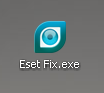
- Giải nén và chạy file Eset Fix.exe

Click the image to open in full size.

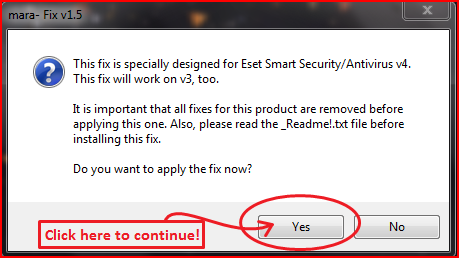
- Click nút Yes để cài

Click this bar to view the full image.
Click the image to open in full size.


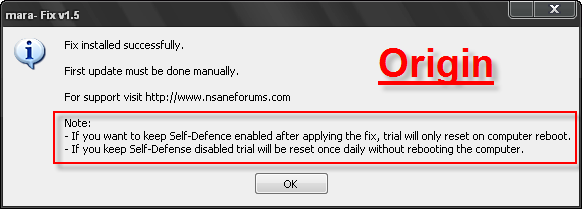
- Click tiếp OK khi cài xong

Click this bar to view the full image.
Click the image to open in full size.


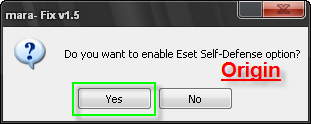
- Click Yes để 'Enable Self Defense' trở lại

Click the image to open in full size.

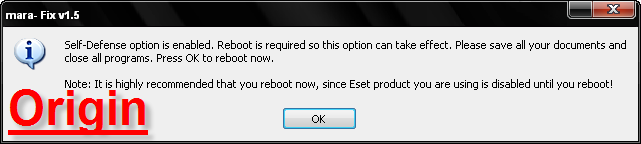
- Click OK để khởi động lại máy tính

Click this bar to view the full image.
Click the image to open in full size.


- Vào lại giao diện chính > Click update cho chương trình! DONE!
__________________